
目录导读
- 旺商聊手机版是什么?
- 官方安装包下载渠道在哪里?
- 如何安全下载与安装?
- 安装过程中常见问题解答
- 使用旺商聊手机版的优势
旺商聊手机版是什么?
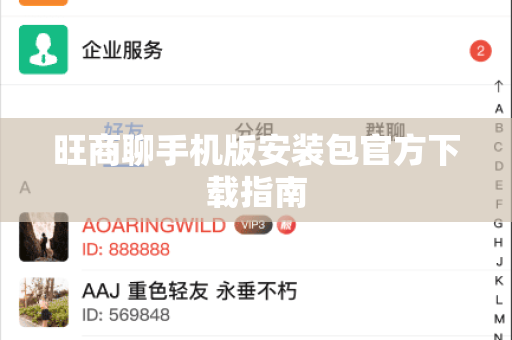
旺商聊是一款专为商务人士和团队协作设计的即时通讯与办公平台,其手机版应用让用户能够随时随地处理工作,实现高效沟通、任务管理、文件共享及在线会议等功能,它将PC端的强大功能迁移至移动设备,确保了办公的灵活性与连续性,成为移动办公场景下的得力助手。
官方安装包下载渠道在哪里?
寻找安全、正版的旺商聊手机版安装包,首选官方渠道是避免风险、保障软件纯净度的关键,以下是几个可靠且官方的下载途径:
- 官方网站:最权威的下载源是访问旺商聊官网,官网通常会提供最新版本的Android APK安装包和iOS App Store的跳转链接,确保用户获取的是经过官方认证、无篡改的软件。
- 官方应用商店:
- 对于苹果(iOS)用户:可直接在App Store中搜索“旺商聊”,认准官方开发者标识的应用进行下载安装。
- 对于安卓(Android)用户:除了官网,部分主流品牌手机的应用商城(如华为应用市场、小米应用商店、OPPO软件商店等)也可能上架了官方版本,建议优先在这些正规应用商店搜索下载。
- 官方授权平台:有时,旺商聊会与特定的企业服务或运营商平台合作,在其指定的软件下载板块提供安装包,但需注意核实该平台的授权资质。
重要提示:请务必避免通过第三方不明链接、论坛附件或非知名下载站获取安装包,以防植入恶意代码或泄露个人信息。
如何安全下载与安装?
为确保下载与安装过程顺利安全,请遵循以下步骤:
- 访问官网:在手机或电脑浏览器中输入官方网址,进入旺商聊官网。
- 寻找下载入口:在官网首页,通常会有醒目的“移动端下载”、“手机版”或“立即下载”按钮,点击进入下载页面。
- 选择对应版本:根据您的手机操作系统(Android或iOS),选择相应的下载选项,iOS用户通常会跳转至App Store,安卓用户则可直接下载APK文件。
- 安卓手机安装设置:若下载的是APK文件,安装前可能需要先在手机设置中开启“允许安装来自未知来源的应用”权限(安装完成后建议关闭此权限以保安全)。
- 安装与信任:下载完成后,点击文件进行安装,对于iOS版本,从App Store安装后即可直接使用;对于企业签名的版本,可能需要在“设置-通用-设备管理”中信任开发者证书。
- 登录与验证:安装完成后,打开旺商聊应用,使用您的账号登录,如果是新用户,需先完成注册。
安装过程中常见问题解答
Q1:在官网下载的安卓APK安装包,安装时提示“存在风险”怎么办? A:这可能是手机安全软件的常规提醒,只要您确认下载源是旺商聊官网这类官方渠道,通常可以放心安装,提示出现时,仔细查看详情,选择“继续安装”即可,确保您已关闭了不必要的外部来源安装权限。
Q2:苹果App Store里找不到旺商聊应用? A:请首先确认搜索的关键词是否正确,如果仍无法找到,可能是由于以下原因:应用在某些地区暂未上架;您使用的Apple ID地区限制;或应用可能因特殊原因临时下架,最佳解决方案是直接联系旺商聊官网客服获取官方指导。
Q3:安装完成后打开应用闪退,如何解决? A:闪退通常与兼容性或缓存问题有关,建议尝试以下操作:①检查手机系统是否为最新版本;②确保下载的是最新版旺商聊应用;③清理手机运行内存后重试;④卸载后重新从官方渠道安装。
Q4:下载安装包时网络很慢或中断怎么办? A:建议切换至稳定的Wi-Fi网络环境进行下载,如果官网下载速度不理想,可以尝试前往官方合作的应用商店(如华为、小米商店)下载,这些渠道的CDN加速可能更优。
使用旺商聊手机版的优势
成功安装旺商聊手机版后,您将能体验到其带来的诸多便利:
- 移动办公,随时随地:打破办公地点限制,及时处理消息、审批流程,不错过任何商机。
- 功能全面,协同高效:集即时通讯、群组讨论、文件传输、视频会议、任务管理于一体,提升团队协作效率。
- 安全加密,沟通无忧:官方应用提供端到端的加密通信,保障商务对话与文件传输的安全私密。
- 与PC端无缝同步:信息多端同步,在手机与电脑间切换使用毫无障碍,工作流程更连贯。
获取正版、安全的旺商聊手机版安装包,最可靠的途径就是直接访问其旺商聊官网或通过各大官方应用商店搜索下载,遵循正确的下载与安装步骤,不仅能避免潜在的安全风险,还能确保您获得最完整、最流畅的功能体验,旺商聊手机版作为强大的移动办公工具,将助力您和您的团队在激烈的市场竞争中保持沟通顺畅,运作高效,立即前往官方渠道,开启您的移动商务协作新体验吧。